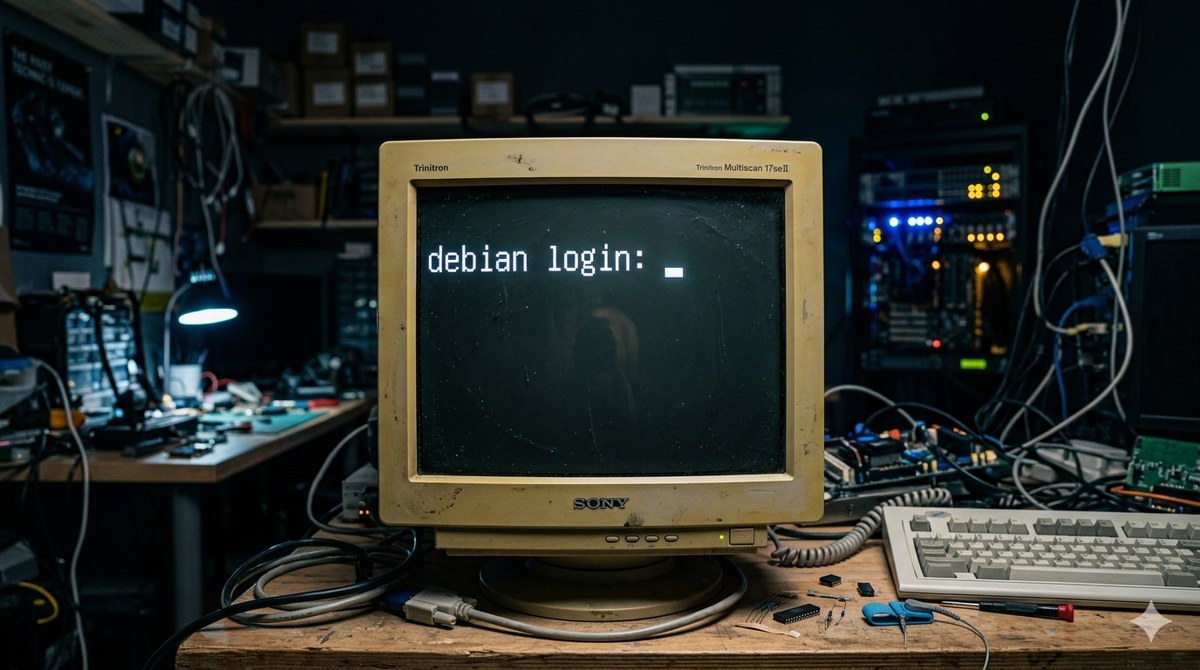
Stick-ul USB a fost scos din mufă, mașina a dat acel restart scurt, ventilatorul de la procesor a scos un urlet scurt de putere, iar ecranul bios-ului a dispărut. Gata. Nu mai avem interfață grafică, nu mai avem ferestre pe care să dăm click, nu există un buton de „Start” și nici mouse-ul de pe birou nu mai are nicio putere.
Pe monitorul tău s-a așternut o liniște de un negru profund, spartă doar de câteva litere albe și un cursor mic, pătrat, care clipocește sacadat, ca o inimă care așteaptă să fie trezită la viață.
Sistemul îți arată un mesaj simplu: debian login:
Ești doar tu și calculatorul. Față în față. În acest moment, mulți puști din ziua de azi s-ar speria, ar crede că s-a stricat ceva și ar stinge PC-ul de la buton. Dar tu nu ești ca ei. Tu ești aici pentru că vrei să devii cel care controlează „fierul”, nu cel controlat de el. Cursorul ăla care clipește nu e o eroare, e o invitație la putere absolută.
Ce naiba înseamnă „tty1”?
Dacă te uiți atent deasupra promptului de login, scrie ceva de genul: Debian GNU/Linux 12 bookworm tty1.
Ce este acest tty1? Ca să înțelegi Linuxul, trebuie să îi înțelegi istoria, pentru că nimic nu e pus acolo la întâmplare.
Prin anii '70, calculatoarele erau niște dulapuri uriașe, extrem de scumpe, care stăteau închise într-o cameră specială. Inginerii nu aveau fiecare câte un PC pe birou ca acum. Ca să poată lucra cu acel „monstru”, foloseau niște dispozitive numite Teletypewriters (prescurtat, TTY). Pe românește, erau un fel de mașini de scris electromecanice, cu o tastatură și o rolă de hârtie (sau un ecran primitiv mai târziu), legate prin cabluri lungi la calculatorul central.
Când tastai pe mașina de scris, comanda pleca prin cablu la calculator, iar calculatorul trimitea înapoi textul, care se tipărea pe hârtie.
Astăzi, în 2026, deși avem monitoare 4K și plăci video monstruoase, nucleul Linux (Kernel-ul) păstrează cu sfințenie această arhitectură sfântă. Ecranul tău negru este, de fapt, o consolă virtuală — o mașină de scris modernă legată direct în inima sistemului de operare. Iar numărul 1 înseamnă că ești pe prima consolă. (Dacă ai apăsa Alt + F2, sistemul ți-ar deschide tty2, adică o a doua mașină de scris complet independentă, unde te poți loga în paralel!).
Trinitatea sistemului de operare: Multi-user, Multi-tasking, Multi-threading
Înainte să ne atingem de tastatură ca să introducem utilizatorul, trebuie să înțelegem cum respiră motorul din spatele acestui ecran negru. Corporațiile și manualele seci te bombardează cu definiții de te ia somnul. Noi le explicăm băbește, cu logica din viața reală. Linux a fost gândit din prima secundă pe trei piloni sfinți:
1. Multi-user (Mai mulți locatari în aceeași clădire)
Sistemele de operare vechi (cum era MS-DOS sau Windows-ul de la începuturi) au fost gândite ca o casă de vacanță la țară: intră cine vrea, lasă lucrurile unde vrea, dacă dă foc la bucătărie, arde toată casa.
Linux e complet diferit. El a fost proiectat ca un bloc uriaș de apartamente, administrat la milimetru. Fiecare utilizator are cheia lui, apartamentul lui propriu (numit /home/user) și nu are voie să intre în apartamentul vecinului fără permisiune. Mai mult, niciun locatar nu are voie să umble la țevile principale de apă sau la panoul electric al blocului. Dacă un locatar face o boacană în apartamentul lui, ceilalți nici măcar nu simt. Sistemul rămâne în picioare.
2. Multi-tasking (Jonglerul de procese)
Creierul calculatorului tău (CPU-ul) este, la bază, un muncitor extrem de rapid, dar care nu poate face decât o singură chestie microscopică într-un moment dat. Multi-tasking înseamnă că Linux știe să gestioneze sute de sarcini (procese) în același timp, dându-le impresia că rulează simultan.
Imaginează-ți un barman de elită: pune gheață într-un pahar, se întoarce și încasează banii de la alt client, mai aruncă o privire la meciul de pe ecran, apoi toarnă sucul. Face totul atât de repede încât fiecare client simte că este servit exclusiv. Așa face și Linux: împarte timpul procesorului în felii minuscule și le distribuie inteligent la tot ce rulează în fundal.
3. Multi-threading (O caracatiță cu mai multe brațe)
Dacă un proces este un program întreg care rulează pe serverul tău (cum ar fi aplicația care îți afișează textul pe ecran sau un serviciu de rețea), un thread (fir de execuție) este o mână de lucru din interiorul acelui program.
Gândește-te tot la o shaormerie (procesul general). Dacă ai un singur angajat, el trebuie să ia comanda, să taie carnea, să pună sosurile și să încaseze banii. Asta înseamnă un singur thread. Dacă shaormeria e de tip Multi-threading, ai mai mulți băieți pe linie: unul taie carnea, altul pune sosurile, altul împachetează. Toți lucrează în aceeași locație, împart aceleași ingrediente, dar treaba se mișcă de zece ori mai repede pentru că își împart sarcinile.
În Linux, această gestionare este genială. Dacă ai un procesor modern (cum sunt cele cu multe nuclee și fire de execuție), kernelul Linux știe să ia acești „băieți” din interiorul unui singur program și să-i trimită să muncească în paralel pe nuclee diferite ale procesorului tău. Astfel, sistemul nu doar că jonglează cu mai multe programe deodată, dar ajută și un singur program mai greu să își facă treaba mult mai rapid, folosind tot hardware-ul la maximum.
Stați așa... Ce naiba e un „Kernel”? Am tot pomenit mai sus cuvântul „kernel” (nucleul Linux) și probabil te întrebi ce o mai fi și asta. Gândește-te la calculatorul tău ca la o mașină de raliu. Ai „fierul” (hardware-ul: motorul, roțile, caroseria) și ai pilotul (programele pe care le rulezi, terminalul, jocurile).
Kernel-ul este mecanicul șef și computerul de bord al mașinii. El este piesa centrală de software care stă ascunsă sub capotă și face legătura directă între programe și fier. Când un program vrea să scrie ceva pe hard disk sau vrea să trimită un pachet de date prin cablul de rețea, el nu vorbește direct cu piesele. N-are voie. Programul îi cere politicos Kernel-ului: „Șefu', am nevoie de 10 megabyți de memorie RAM și vreau să aprind un pixel pe ecran”. Kernel-ul verifică dacă programul are voie să facă asta, împarte resursele corect și dă ordinul direct către piese. Fără kernel, calculatorul ar fi doar o grămadă de fiare moarte, iar programele n-ar ști cum să vorbească cu procesorul sau cu memoria.
Anatomia Sistemului: Cine este ROOT și unde sunt fișierele?
Acum că știi cum gândește mașinăria, hai să vedem cine deține puterea și cum e organizat spațiul.
Zeul Suprem: root
În Windows ai contul de „Administrator”, care de multe ori te întreabă politicos dacă ești sigur că vrei să ștergi ceva. În Linux, administratorul suprem se numește root.
root nu este un utilizator obișnuit. El este Zeul, Creatorul și Distrugătorul sistemului. root are dreptul legal și absolut să șteargă absolut orice fișier, să oprească orice proces vital și să modifice setările de rețea. Dacă îi spui lui root să șteargă tot hardul, o va face fără să clipească și fără să te întrebe „Ești sigur?”. De aceea, regula de aur a unui sys-admin adevărat este: Nu te loghezi niciodată direct ca root pentru treburile zilnice. E ca și cum te-ai plimba prin casă cu o torță aprinsă în mână – o singură împiedicare și ai dat foc la tot.
Arborele de directoare (Uită de C:\)
În Linux nu există „Discul C” sau „Discul D”. Totul, dar absolut totul, este organizat sub forma unui copac uriaș care pornește de la o singură rădăcină sfântă: / (slash).
Iată principalele ramuri pe care trebuie să le memorezi de acum:
-
/(Root directory): Baza copacului. Totul se trage de aici. -
/binși/sbin: Locul unde stau comenzile de bază ale sistemului (programele pe care le rulezi în terminal, ca niște unelte în cutia de scule). -
/etc: Nervul central. Aici se găsesc toate fișierele de configurare ale serverului (text pur, unde setăm cum să se comporte rețeaua, utilizatorii sau serviciile). -
/home: Zona rezidențială. Aici fiecare utilizator normal are câte un folder privat (ex:/home/andrei), unde își poate ține scripturile și configurările fără să deranjeze pe nimeni. -
/opt: Regele aplicațiilor externe. Aici este locul unde ne vom instala noi structurile mari de aplicații, containerul Ollama și tot ce ține de proiectul nostru, ca să rămână izolat și curat de restul sistemului de operare.
Primul Pas: Conectarea (Login)
Gata cu teoria, ne întoarcem la ecranul care clipocește.
În dreptul promptului debian login:, tastează numele de utilizator pe care l-ai creat atunci când am instalat sistemul (să zicem andrei) și apasă Enter.
Sistemul îți va cere parola: Password:
Atenție mare pentru puștii care fac asta prima dată: Când tastezi parola în terminalul Linux, pe ecran nu o să apară nimic. Nici steluțe, nici puncte, cursorul pătrat rămâne nemișcat. Nu te speria, tastatura funcționează perfect. Linux face asta din motive de securitate, ca să nu vadă nimeni de la spatele tău câte caractere are parola ta. Tastează parola corect din memorie și apasă cu încredere Enter.
Dacă ai băgat datele corecte, ecranul se curăță și ești întâmpinat de un mesaj scurt cu detalii despre sistem, urmat de noul tău prompt, care arată cam așa:
andrei@server:~$
Felicitări! Ești oficial înăuntru. Ești în apartamentul tău privat din /home/andrei, lucru simbolizat de caracterul tilda (~). Simbolul $ de la final îți spune un lucru foarte important: ești un utilizator normal, cu drepturi limitate. Nu poți strica serverul, chiar dacă vrei.
Sceptrul Puterii: su vs sudo
Dar stai așa. Noi am intrat pe server ca să construim o academie, să configurăm containere, să modificăm rețeaua. Un utilizator normal nu are voie să instaleze nimic în /opt sau să umble în /etc. Avem nevoie de puterea lui root. Cum facem asta fără să încălcăm regula de aur?
Aici intervin două comenzi magice: su și sudo.
1. Comanda su (Switch User)
Dacă tastezi simplu su - și apeși Enter, sistemul îți va cere parola de root (cea pe care ai setat-o la instalare). Dacă o știi, terminalul se va schimba:
root@server:~#
Observi cum s-a schimbat simbolul din $ în #? Acest hashtag este avertismentul vizual că ai pus mâna pe sceptrul puterii. Acum ești Zeu. Orice comandă scrii aici se execută instant, fără filtre. Când ai terminat treaba ca root, tastezi exit ca să te întorci în siguranță la userul tău normal.
2. Comanda sudo (SuperUser Do)
A doua variantă, mult mai elegantă și folosită în producția modernă, este sudo. Gândește-te la ea ca la o legitimație specială. Rămâi în contul tău de utilizator normal (andrei), dar când vrei să execuți o comandă care cere drepturi de administrator, pui cuvântul sudo în fața ei (ex: sudo apt update).
Sistemul te va întreba parola ta de utilizator, va verifica dacă ești pe lista de oameni de încredere și va executa acea singură comandă cu puteri de root, după care te va aduce instant înapoi pe pământ. Este metoda ideală pentru că lasă urme în loguri: știi exact ce utilizator a făcut o modificare administrativă.
Ce urmează?
Suntem logați, știm unde ne aflăm, înțelegem ierarhia și logica din spatele proceselor. Avem o fortăreață proaspăt ridicată, dar porțile ei sunt complet deschise. Oricine ne-ar scana rețeaua în acest moment ar putea încerca să ne spargă parola de login prin forță brută.
În următorul articol, vom pune prima cărămidă pe partea de securitate. Vom învăța cum să închidem accesul direct cu parolă, cum să generăm chei SSH criptografice securizate și cum să ne asigurăm că doar noi, de pe calculatorul nostru, putem deschide ușa de la distanță către acest server din debara.
Până atunci, lasă cursorul să clipească. Ai trecut de primul test. De acum, ești sys-admin cu acte în regulă pe mașina ta.