Schimbarea de mentalitate: Adio FAT32 și NTFS!
În Windows, toată lumea e obișnuită cu NTFS sau vechiul FAT32 de pe stick-uri. În lumea Linux, aceste sisteme de fișiere nu au ce căuta pe partizia principală. De ce? Pentru că Linux funcționează complet diferit când vine vorba de permisiuni (cine are voie să citească, să scrie sau să execute un fișier).
-
Sistemul nostru de bază: Ext4. Este standardul absolut de stabilitate în Linux. Este un sistem de fișiere cu „jurnalizare” (journaling) – adică, dacă se taie curentul brusc la server, el are un jurnal în care notează ce scria în acel moment, prevenind coruperea datelor.
De ce e vital să spargem hardul în mai multe partitii?
Când installer-ul de Debian te întreabă cum vrei să împarți hardul, alegi Manual. Nu lăsa sistemul să facă ce vrea el. Iată planul nostru de atac pe care trebuie să îl configurezi în meniurile text:
1. Rădăcina sistemului: / (Root)
Gândește-te la asta ca la folderul C:\Windows și Program Files combinate. Aici stă sistemul de operare de bază și programele esențiale. Îi dăm o dimensiune fixă (de exemplu, 30-40 GB sunt mai mult decât suficienți pentru un Debian curat). De ce o separăm? Pentru ca sistemul de bază să fie protejat în propria lui „cutie”.
2. Folderul de date al aplicațiilor: /opt (Sau unde ne punem containerele)
De ce /opt este regele absolut în serverul nostru (Și de ce ignorăm ghidurile vechi)
Dacă deschizi acum un tutorial clasic de Linux de pe net, o să vezi toți „experții” spunându-ți să faci partitii separate pentru /home (unde își țin utilizatorii fișierele), pentru /usr (unde se instalează programele sistemului) sau pentru /var (pentru că acolo se puneau site-urile în vechiul /var/www).
Pentru un server modern, bazat pe containere, abordarea asta e complet depășită. Iată de ce:
-
De ce NU
/home? Pe serverul nostru nu vom avea utilizatori reali care să își urce filme, muzică sau proiecte personale în folderul lor de acasă. Sistemul host este doar o temelie, o gazdă. Utilizatorul tău nu va rula aplicațiile direct din/home. -
De ce NU
/var/www? Noi nu vom instala un server Apache sau PHP direct pe sistemul de bază ca să punem site-urile acolo. Totul va fi izolat și containerizat. -
De ce
/opteste Sfântul Graal pentru noi?
În standardul Linux, /opt (de la Optional) este directorul destinat pachetelor și aplicațiilor adăugate din exterior, care nu țin de sistemul de operare de bază. Pentru noi, aici se va întâmpla toată magia.
Când vom instala Docker, îl vom configura ca toate containerele, volumele, imaginile și, cel mai important, bazele noastre de date și documentele clienților (cum este folderul nostru masiv de date) să fie stocate și stăpânite în interiorul partiției /opt.
Separând /opt pe o partitie proprie, masivă, obținem trei avantaje uriașe:
-
Siguranța totală a sistemului de operare: Dacă utilizatorii tăi urcă mii de documente sau baza de date crește atât de mult încât umple la maximum tot spațiul alocat, se va bloca doar partiția
/opt. Rădăcina sistemului (/) rămâne neatinsă. Serverul nu va crăpa, SSH-ul va rămâne activ, iar tu te vei putea loga ca sys-admin să cureți sau să mărești spațiul, fără ca Linux-ul să intre în moarte clinică. -
Performanță țintită: Știind că în
/optavem tot greul (baze de date, procesare de fișiere, Docker), putem pune această partiție exact pe cele mai rapide discuri din matricea noastră RAID, lăsând sistemul de operare pe un spațiu mai mic și mai ieftin. -
Portabilitate maximă: Dacă peste un an vrei să muți toate aplicațiile, site-urile și inteligența artificială pe un alt server fizic mai puternic, nu trebuie să cauți fișiere împrăștiate prin tot Linux-ul. Tot ce contează pentru afacerea ta se află într-un singur loc:
/opt. Îl pui în bagaj și ai plecat.
3. Plasa de siguranță: Ce este și la ce folosește SWAP-ul?
-
Cum funcționează? Când serverul tău începe să ruleze Docker, servere web și poate un model mic de AI, cei 8 GB de RAM fizici se pot umple rapid. În momentul în care RAM-ul ajunge la 100%, dacă nu ai SWAP, Linux-ul intră în panică și începe să închidă forțat cele mai mari procese (adică îți va opri exact baza de date sau Docker-ul ca să supraviețuiască).
-
Importanța SWAP: Cu o partiție SWAP (să zicem de 8 GB sau 16 GB), când memoria RAM reală se umple, Linux-ul mută temporar procesele mai leneșe sau inactive pe hard disk în SWAP. Da, hardul e mult mai lent decât RAM-ul, dar serverul tău nu va crăpa. Îți oferă acea bulă de aer ca mașina să rămână în picioare chiar și sub stres masiv.
Când se partiționează altfel?
Desigur, un sys-admin bun știe că împarți hardul în funcție de ce va munci serverul:
-
Dacă ai face un server clasic de mail sau un server de loguri (unde mii de aplicații trimit text secundă de secundă), atunci da,
/varar fi fost partizia separată și uriașă. -
Dacă ai face un server de file-sharing (un NAS) unde angajații unei companii își salvează documentele de pe calculatoarele lor, atunci
/homear fi fost regele.
Dar pentru planul nostru – unde mașina host rămâne doar o carcasă curată, iar totul se mută în containere Docker – regula de aur este să protejăm sistemul și să oferim toată puterea și spațiul partiției /opt.
Pasul Practic: Cum punem cele 2 discuri în oglindă (RAID 1) și cum împărțim spațiul
Când ajungi în installer-ul de Debian la ecranul numit „Partition disks”, ești pus în fața unei liste. Ignoră opțiunile automate de tipul „Guided - use entire disk”. Mergem pe varianta pentru băieți mari: Manual.
Odată intrat acolo, vei vedea cele două HDD-uri identice de 512GB (de exemplu, sda și sdb). Înainte de a crea partizii simple pe ele, trebuie să le legăm să lucreze ca o echipă.
Pasul 1: Pregătirea discurilor pentru RAID
-
Selectezi primul hard disk (
sda) și apeși Enter pentru a crea o tabelă de partiții nouă (alege GPT dacă placa de bază e modernă sau MS-DOS dacă e veche). -
Pe spațiul liber rămas, creezi o partiție nouă. O lași de dimensiune maximă.
-
Trucul critic: La opțiunea „Use as:”, schimbi din Ext4 în „physical volume for RAID”. Salvezi modificările („Done setting up the partition”).
-
Repeți exact aceeași pași pentru al doilea hard disk (
sdb). Acum ai două discuri gata să fie oglindite.
Pasul 2: Crearea matricei în oglindă
-
Mergi în partea de sus a ecranului și selectezi „Configure software RAID”. Te va întreba dacă vrei să salvezi modificările actuale. Răspunzi cu Yes.
-
Alegi „Create MD device” (MD vine de la Multi-Disk).
-
Te întreabă ce tip de RAID vrei. Alegem RAID 1 (Oglindire/Mirroring) – pentru că vrem ca tot ce se scrie pe un hard să se copieze instantaneu și pe celălalt.
-
Îți va cere numărul de discuri active: tastezi
2. Numărul de discuri de rezervă (spare): tastezi0. -
Selectezi cele două partiții pe care le-am pregătit mai devreme (
sda1șisdb1) bifându-le cu tasta Space, apoi apeși Continue. -
Selectezi „Finish”. Boom! În meniul principal a apărut un nou disc virtual uriaș numit „RAID1 device #0”. Tot ce partiționăm de acum încolo pe acest dispozitiv virtual se va scrie pe ambele harduri fizice în mod securizat.
Împărțirea prăzii: Planul de 512GB în acțiune
Acum selectezi spațiul liber din noul dispozitiv RAID creat și începem să tăiem felii din el, exact cum am stabilit în planul nostru de sys-admin:
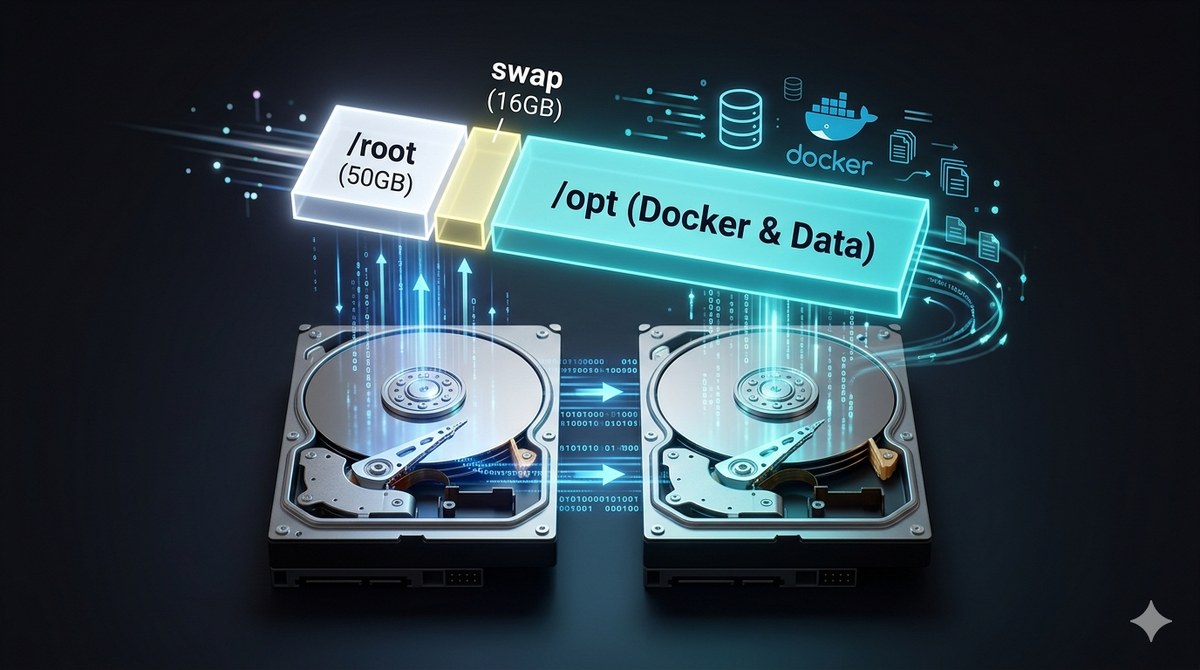
| Nr. | Partiția (Mount Point) | Dimensiune recomandată | Tip sistem de fișiere | De ce facem asta? |
| 1 | / (Root) |
50 GB | Ext4 | Destul de mare ca sistemul de operare Debian să respire lejer ani de zile, fără să își facă griji de update-uri. |
| 2 | swap |
16 GB (Dublul RAM-ului) | swap | Având doar 8 GB de RAM fizic pe mașină, o zonă de 16 GB de SWAP este plasa noastră de siguranță ca serverul să nu închidă procese când e sub stres. |
| 3 | /opt |
Tot restul spațiului (Aproximativ ~440 GB) | Ext4 |
💡 Notă de Sys-Admin: Din cauză că discurile noastre sunt de 512GB și le-am pus în RAID 1 (oglindă), spațiul total util nu se adună (nu devine 1TB). Rămâne tot 512GB, dar obții o imunitate totală: dacă un hard disk moare fizic în timp ce serverul rulează, celălalt preia tot greul fără ca utilizatorii tăi să piardă un singur octet de date.
După ce ai definit aceste trei partiții în interiorul matricei RAID, mergi jos de tot, selectezi „Finish partitioning and write changes to disk”, confirmi cu Yes și installer-ul începe să își scrie fișierele pe noul tău sistem blindat.
Și uite așa, feliuță cu feliuță, am îmblânzit „fierul”. Am refuzat setările automate, am pus cele două hard disk-uri să lucreze în oglindă ca să nu pierdem niciun octet din datele clienților noștri, am securizat sistemul de bază pe o felie de 50GB și am dat toată puterea de stocare sfintei partiții /opt.
Installer-ul își termină treaba, ecranul îți spune „Installation complete”, calculatorul își dă restart, iar tu scoți repede stick-ul USB din port.
Monitorul se stinge pentru o secundă, BIOS-ul trece în bliț, iar pe ecranul complet negru apare doar un text simplu, cu un cursor alb care clipește încăpățânat. Din acest moment, ai trecut oficial de la stadiul de gamer sau simplu utilizator, la cel de sys-admin care își controlează propria infrastructură. Aventura abia începe!
🔗 Navigație Ghid Sys-Admin:
⬅️ Articolul anterior: Incepe sa devii si tu un sys-admin
➡️Articolul urmator: Debian GNU/Linux 12 bookworm tty1. În fața ecranului negru